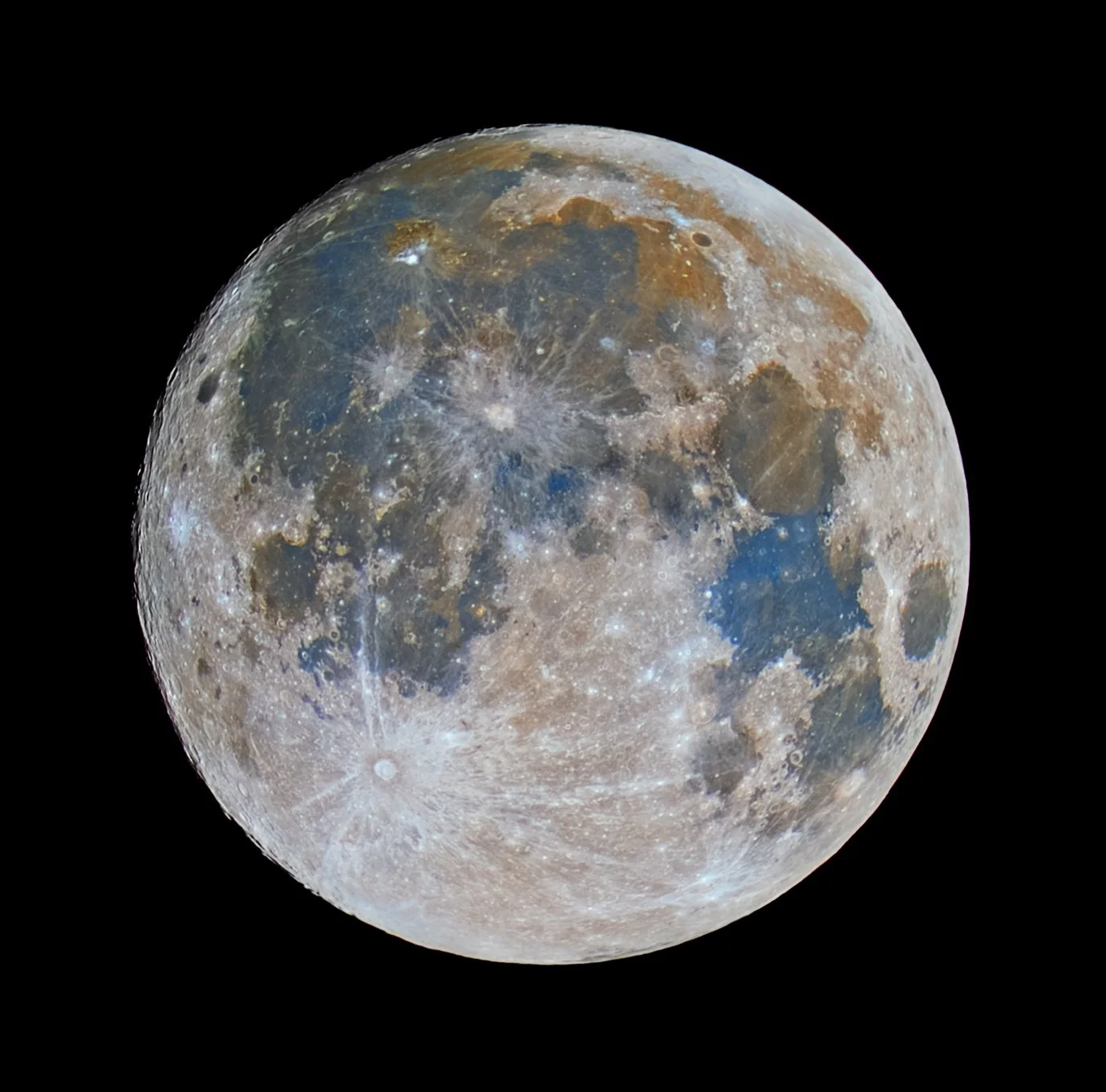
Die Farben des Mondes fotografieren
Eine Anleitung
1. Schritt: Vorbereitung und Equipment
Ihr braucht:
Eine Kamera die sich manuell einstellen lässt und die Fotos im RAW-Format aufnehmen kann.
Ohne eine manuelle Einstellmöglichkeit ist es oftmals schwierig den Mond korrekt zu belichten. Vor allem sollten die Kamereeinstellungen aller Fotos identisch sein. Das RAW-Format ist besonders wichtig, denn nur so erhaltet ihr unkomprimierte Bilddateien mit der ausreichenden Menge an Farbinformation (in der Theorie kann das auch mit einer geeigneten App auf einem Smartphone funktionieren)
Eine möglichst lange Brennweite
Um den Mond besonders gut einzufangen lohnt sich alles über 300mm. In diesem Fall gilt, umso größer die Brennweite, desto besser. Doch in der Theorie müsste es mit jeder beliebigen Brennweite möglich sein, die es erlaubt die Mondmeere einigermaßen gut zu erkennen. Auch moderne Smartphonekameras könnten dafür geeignet sein.
Ein stabiles Stativ
Bei kurzen Verschlusszeiten ist das nicht zwingend Notwendig, aber für die besten Ergebnisse und vor allem bei großen Brennweiten sehr zu empfehlen (außer ihr wollt ein Workout für eure Armmuskulatur daraus machen).
Einen Fernauslöser
Ein Fernauslöser ist von großem Vorteil um jegliche Art von Verwacklungen zu vermeiden (und, nebenbei, nicht hunderte Male selbst auf den Auslöser drücken zu müssen). Ich habe dafür einfach die Smartphone-App meiner Kamera verwendet, die diese Möglickeit bietet.
Eine geeignete Software für das Stacking
Hier bieten sich verschiedene Möglichkeiten an. Glücklicherweise gibt es für alle Betriebbsysteme eine ganze Menge an leistungsstarken Open-Source Programmen für Anwendungen der Astrofotografie. Meine persönliche Wahl fiel auf die kostenfreie Software Siril (Version 1.4.4), da sie sich durch einen großen Funktionsumfang auch für andere Anwendungen der Astrofotografie eignet. Das braucht eventuell ein wenig Einarbeitsungszeit, aber zum Glück gibt es eine große Zahl wunderbarer YouTube-Tutorials zur Funktionalität der Software. Eine weitere, eventuell etwas einfachere Möglichkeit bietet etwa die recht intuitive browser-basierte planetary image stacker Anwendung eise.app.
Eine geeignete Software für das Hervorhohlen der Farben und das finale Editing
Für die Farbverstärkung und das finale Editing habe ich Adobe Photoshop verwendet. Es gibt jedoch auch hier kostenfreie Alternativen mit einem vergleichbaren Funktionsumfang. So etwa die Open-Source Softwares Gimp sowie Affinty-Studio. Wichtig ist vor allem, dass sich Farben über Farb- und Sättigungskanäle präzise anpassen und 16-Bit-TIFF-Dateien verarbeiten lassen. Auch das Arbeiten mit Ebenen ist von Vorteil. Prinzipiell lässt sich die Bearbeitung auch in Adobe Lightroom umsetzen, allerdings ist dort kein klassisches Ebenen-Compositing möglich.
Eine klare Nacht mit geeigneter Mondphase und einem möglichst hoch stehenden Mond
Natürlich eignet sich ein Vollmond besonders gut für diese Art von Foto, doch auch ein zu- oder abnehmender Dreiviertelmond kann ein tolles Ergebnis liefern, vor allem da durch den schrägen Lichteinfall die Krater eigene Schatten bilden und so deutlich plastischer wirken können. Ein möglichst hoch stehender Mond ist von Vorteil, da die störenden atmosphärischen Turbulenzen umso stärker sind, desto tiefer der Mond am Himmel steht (da sein Licht dann auf dem Weg zu uns einen längeren Weg durch die Luft zurücklegen muss).
2. Schritt: Alles Rund um’s Fotografieren
Die Kameraeinstellungen:
Eine möglichst kurze Verschlusszeit (in meinem Fall: 1/800s)
Der Mond ist ein Motiv in Bewegung, bei langen Brennweiten bewegt er sich umso schneller durch den Bildausschnitt. Hinzu kommen andere Faktoren wie Wind, Bodenerschütterungen oder eben das bereits mehrfach erwähnte Atmosphärische Flimmern. Daher sind kurze Verschlusszeiten sehr zu empfehlen. Macht euch dabei keine großen Gedanken um den ISO-Wert, solange er nicht ultimativ durch die Decke geht. Das Bildrauschen wird letzlich durch das Stacking maßgeblich herausgerechnet. Ich hatte einen ISO von 640, erzielte in den Nächten zuvor jedoch auch bereits gute Ergebnisse mit ISO 1200.
Blende im Sweetspot (in meinem Fall: f 9.0)
Jedes Objektiv hat einen Blendenwert bei dem es am schärfsten ist. Falls euch dieser an eurem Objektiv bekannt ist, stellt es darauf ein. Falls nicht, blendet zwei oder drei Blendenstufen ab und schießt ein paar Testfotos um die Schärfenunterschiede zu vergleichen. Wichtig ist nur; Der Sweetspot liegt nie bei der Offenblende.
Manueller Fokus
Um sicher zu stellen, dass der Fokus sitzt empfehle ich euch manuell zu fokussieren und den Fokus zwischen einzelnen Fotoserien immer wieder über die Lupenfunktion im Liveview der Kamera zu kontrollieren und falls nötig nachzujustieren.
Optional: Elektronischer Verschluss
Da ich im Serienbildmodus fotografierte, um nicht jedes Foto einzeln auslösen zu müssen, verwendete ich den elektronischen Verschluss, um auch mögliche Erschütterungen durch den Verschlussvorhang auszuschließen. Falls ihr diese Möglichkeit nicht habt, schießt am besten Intervallaufnahmen mit kurzen Pausen zwischen den Fotos.
Optional: APSC-Modus (bei einer Vollformat-Kamera)
Da der Mond bei 600mm Brennweite an einer Vollformat-Kamera nicht Formatfüllend abgebildet ist, und der umgebende schwarze Himmel zuletzt so oder so zu großen Teilen weggecroppt wird, habe ich im APSC-Modus fotografiert. Das hat noch einen weiteren Vorteil - die Bilddateien sind durch die geringere Megapixelzahl kleiner, was den Workflow mit mehreren hunderten RAW-Dateien deutlich erleichtert.
Achtet beim Fotografieren darauf, den Mond bei allen Fotos möglichst im gleichen Bildsegment zu behalten. Alle Bilder sollten letzlich so ähnlich wie möglich sein. Das macht es der Stacking-Software einfacher sie aufeinander auszurichten. Ich habe dafür die Kamera alle 50-60 Fotos neu justiert und im Zuge dessen stehts den Fokus noch einmal nachkontrolliert.
3. Schritt: Der Stacking-Prozess
Hier werden ich beschreiben wie ich in Adobe Lightroom und Siril vorgegangen bin. Wenn ihr eine andere Stacking-Software verwendet, kann sich der Workflow unterscheiden.
In Adobe Lightroom:
Optional: Fotos zuschneiden
Sofern der Mond in den Fotos nicht gut zentriert ist bietet es sich an die Fotos entsprechend zuzuschneiden - das hilf auch zwecks der Dateigröße
Korrektur chromatischer Abberationen aktivieren
Farbfehler wie chromatische Abberationen können durch die Verstärkung der Farbsättigung im letzten Schritt ebenfalls erheblich verstärkt werden
Schärfe ganz zurücksetzen
Lightroom nimmt von Grund auf eine Basisschärfung vor (mit einem Betrag von 40). Diese sollte gänzlich auf 0 gesetzt werden. Denn auch durch die Nachschärfung können ungewollte Bildartefakte entstehen die in nachfolgenden Schritten verstärkt werden könnten. Um das zu verhindern werden Farbverstärkung und Schärfung an zwei verschiedenen Dateien vorgenommen, die erst zum Schluss im finalen Edit zusammengeführt werden.
Export als TIFF-Dateien ohne Komprimierung mit 16 Bit Farbtiefe
Das ist wichtig, denn wir wollen schließlich für den nächsten Prozess alle Farbinformationen behalten.
In Siril
Beim Vorgehen in Siril habe ich mich an einem YouTube-Tutorial der Astrofotografin Sarah Mathews (ab min 32:16) orientiert, das ich allen empfehlen kann die zum ersten Mal mit der Software zu tun haben.
Zunächst gilt es über das Haussymbol in der Leiste links oben ein Verzeichnis für das Speichern der gestackten oder andersweitig bearbeiteten Dateien festzulegen. Im Anschluss müssen über die Tabs auf der rechten Seite mehrere Schritte in folgender Reihenfolge durchgeführt werden.
1. Umrechnung
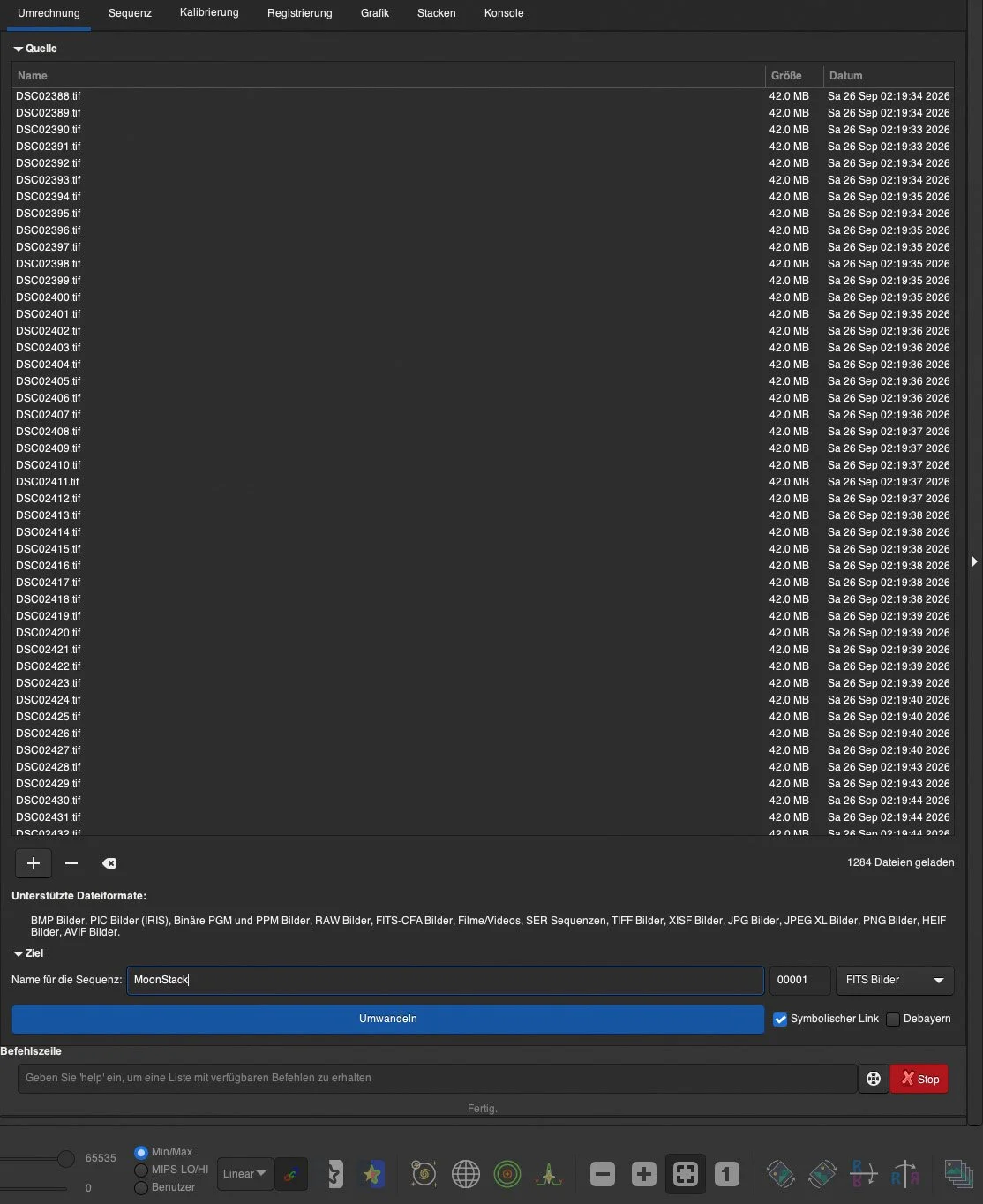
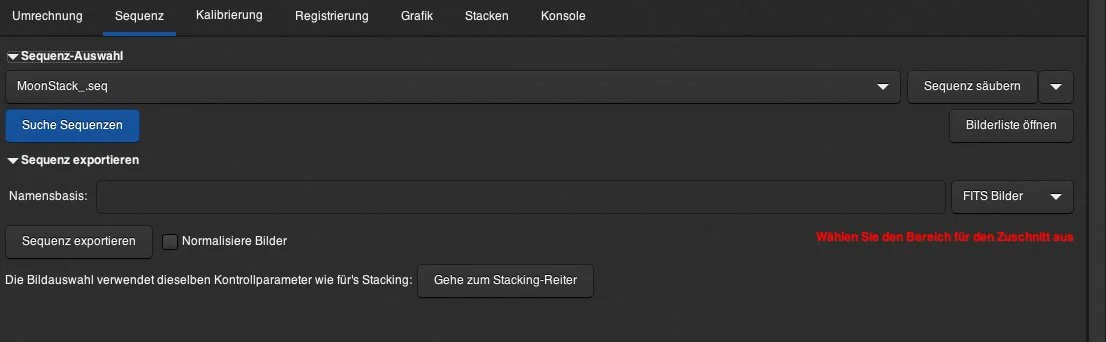
Nachdem ein Name für die Sequenz festgelegt wurde müssen zunächst die TIFF-Dateien über das Plus-Symbol unten rechts importiert und in Dateien im FITS-Format umgerechnet werden. Bei FITS (Flexible Image Transport System) handelt es sich um ein in der Astronomie etabliertes wissenschaftliches Bildformat- die eigentliche Bildqualität verändert sich dadurch nicht. Bei mehreren hunderten Bildern kann dieser Vorgang etwas dauern. Nach der Umrechnung kann über den Sequenz-Tab kontrolliert werden, ob die angelegte Sequenz ausgewählt ist.
2. Registrierung
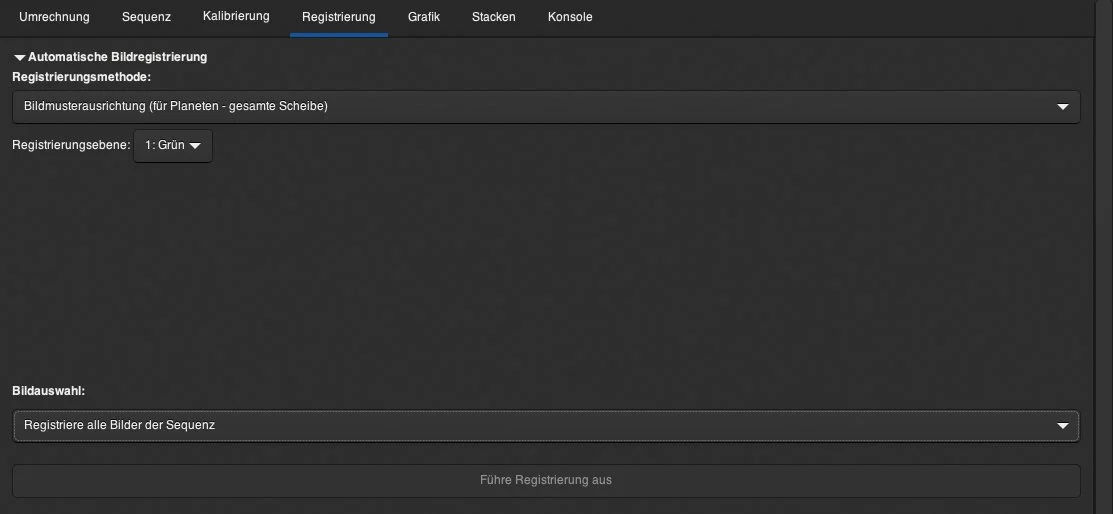
Dieser Schritt dient der Ausrichtung der Fotos, damit für das Stacking die gleichen Bildpunkte übereinanderliegen. Hier sollte unter Automatische Bildregistrierung die Bildmusterausrichtung (für Planeten - gesamte Scheibe) eingestellt werden. Als Registrierungsebene kann die voreingestellte grüne Ebene beibehalten werden. Unter Bildauswahl sollte festgelegt sein, alle Bilder der Sequenz zu registrieren.
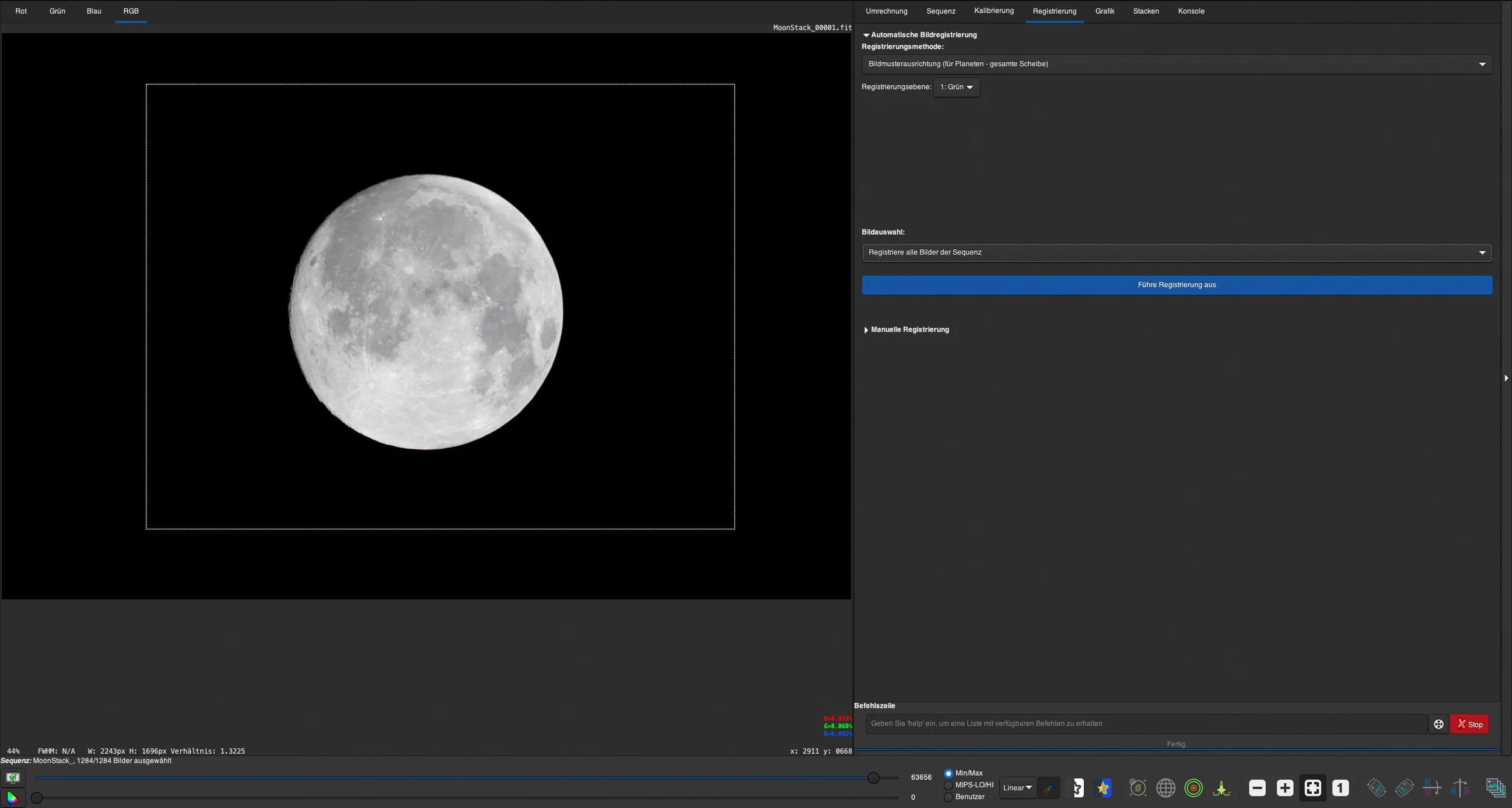
Jetzt muss eine Box um den Bereich des Bildes gezogen werden, der die Positionen des Mondes in der gesamten Bildsequenz einschließt und die Registrierung kann ausgeführt werden. Für genau diesen Schritt ist es von Vorteil mit Bildern zu arbeiten, in denen der Mond entweder durch Zuschneiden zentriert wurde, oder bereits von vornherein weitgehend an der gleichen Stelle positioniert ist.
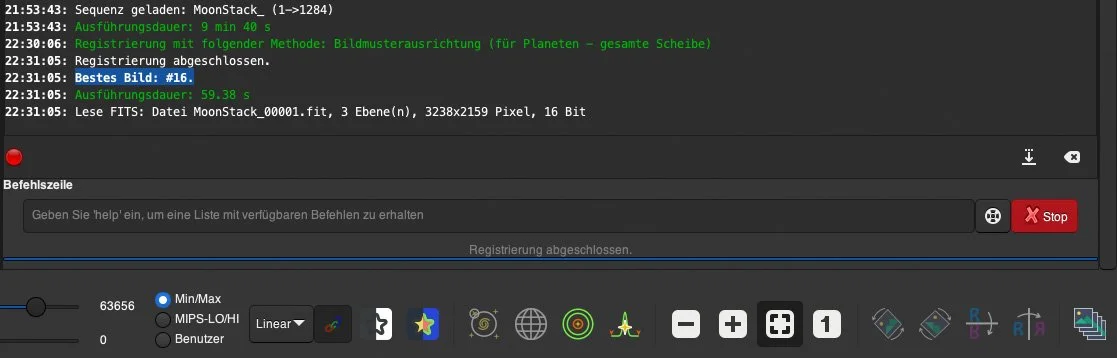
Nach der Registrierung ist zu beachten, wie in der Konsole ein “Bestes Bild” ausgegeben wird. Dabei handelt es sich um das am qualitativ hochwertigsten eingeordnete Foto unserer Sequenz, und wir können im fogenden festlegen, dass Siril dieses Bild beim Stacking als Referenz verwendet. Dafür müssen wir ganz unten rechts auf das Symbol mit den gestapelten Bildern klicken, das entsprechende Bild aus der Liste auswählen, und als “Referenz-Bild” festlegen.
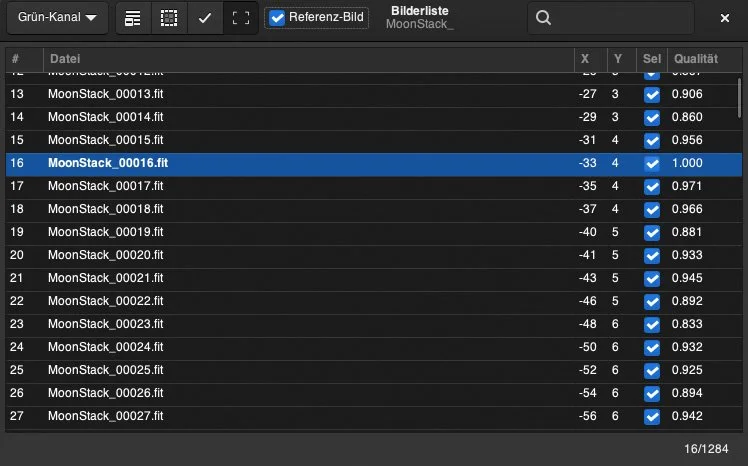
3. Grafik
Die Grafik zeigt die Verteilung der Bildqualität aller Aufnahmen. Sofern das richtige Referenzbild festgelegt wurde sollte das umkreise X-Symbol sich am höchsten Peak der Grafik befinden. Falls dies nicht der Fall ist, kann das Referenzbild nocheinmal geändert werden.
Anhand der Grafik lässt sich beurteilen, wie viele der Bilder man in den Stack einbeziehen möchte bzw. wo man vor dem Stacking den Cut-Off für die akzeptable Bildqualität festlegen will (siehe nächster Abschnitt).
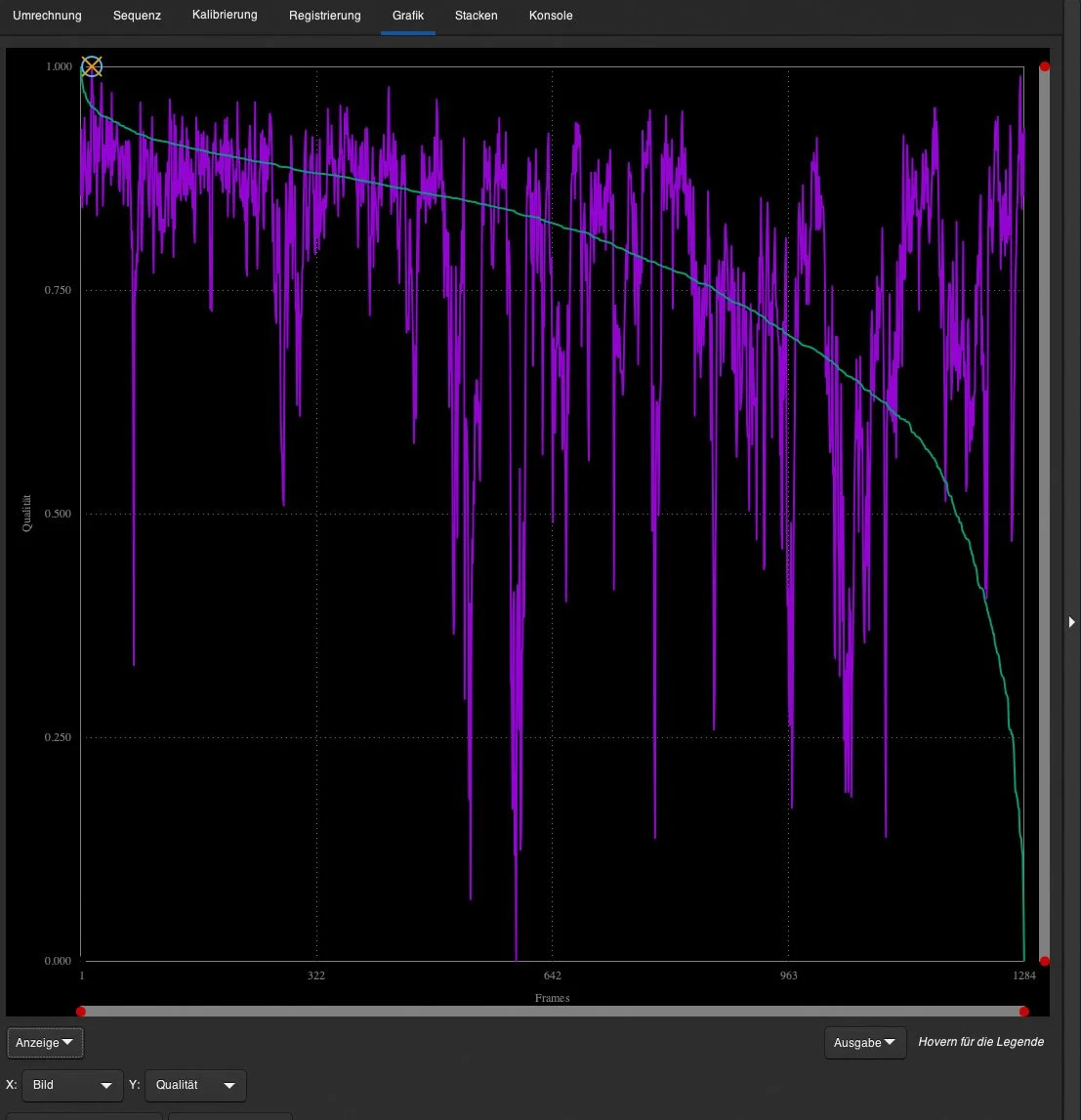
4. Stacken
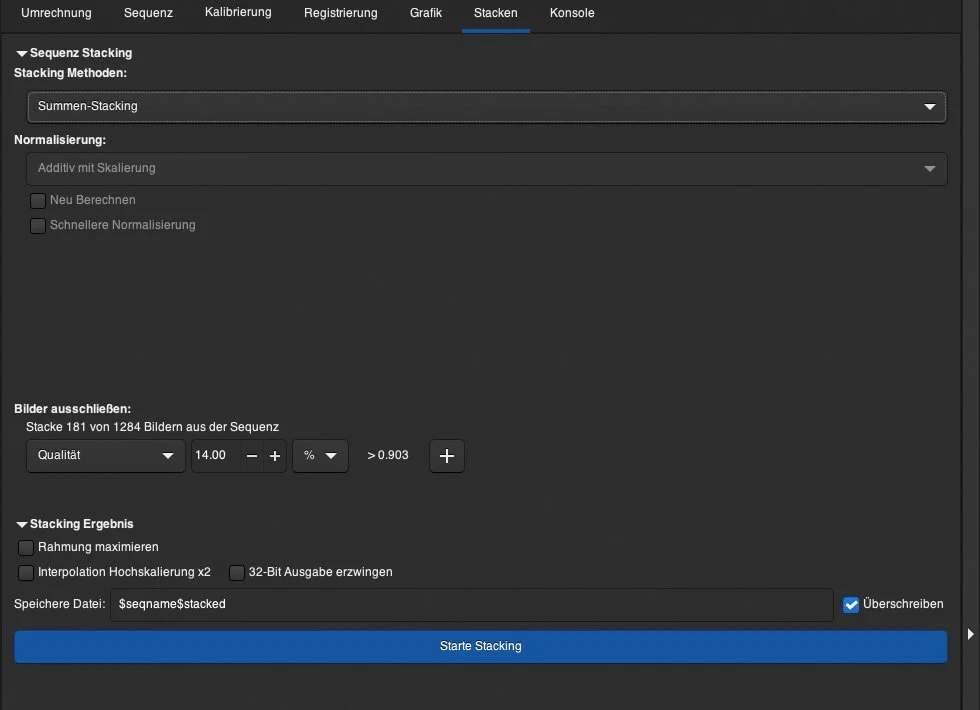
Hier geht es um das eigentliche Stacking der Sequenz. Als Methode sollte Summen-Stacking beibehalten werde. Wichtig ist, unter Bilder ausschließen die Einstellung Qualität festzulegen. Hier können wir nun den besagten Cut-Off für die Bildqualität konfigurieren. Ich habe ihn bei 0.903 gesetzt, um nur die besten 14% (181 Fotos) in das Stacking einzubinden. Und dann könnt ihr das Stacking auch schon starten.
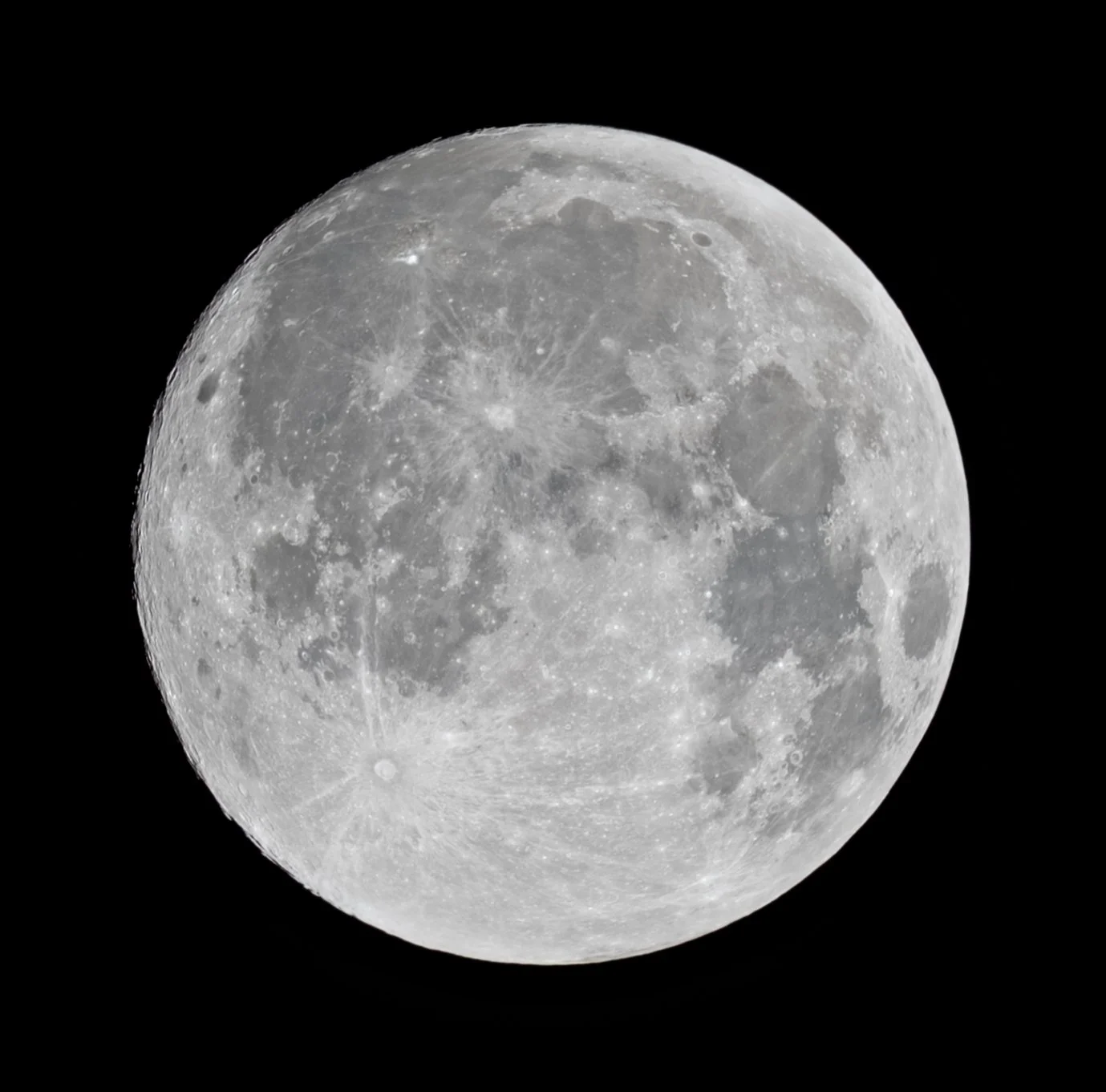
Und schon habt ihr ein gestacktes Foto des Mondes und könnt dieses über das Pfeilsymbol oben rechts (neben Speichern) als unkomprimierte TIFF-Datei mit 16-Bit Farbtiefe speichern. Mit diesem gestackten aber ungeschärften Bild werden wir unsere Farbverstärkung vornehmen. Jetzt müssen wir nur noch eine seperate geschärfte Version davon erstellen. Daher schließen wir die Anwendung noch nicht, sondern wählen oben links unter Bildbearbeitung → Filter → Wavelet-Transformation.
5. Schärfung mittels Wavelet-Transformation
Wavelet-Schärfung wird in der Astrofotografie besonders bei Mond- und Planetenaufnahmen besonders häufig verwendet. Dabei wird das Bild in verschiedene Detailgrößen zerlegt die jeweils seperat angepasst werden können. Damit lassen sich feine und mittelgroße Oberflächenstrukturen des Mondes gezielt verstärken, ohne das gesamte Bild gleichermaßen zu schärfen. Auf diese Weise lässt sich die Detailzeichnung präziser kontrollieren als bei vielen anderen Schärfungsmethoden
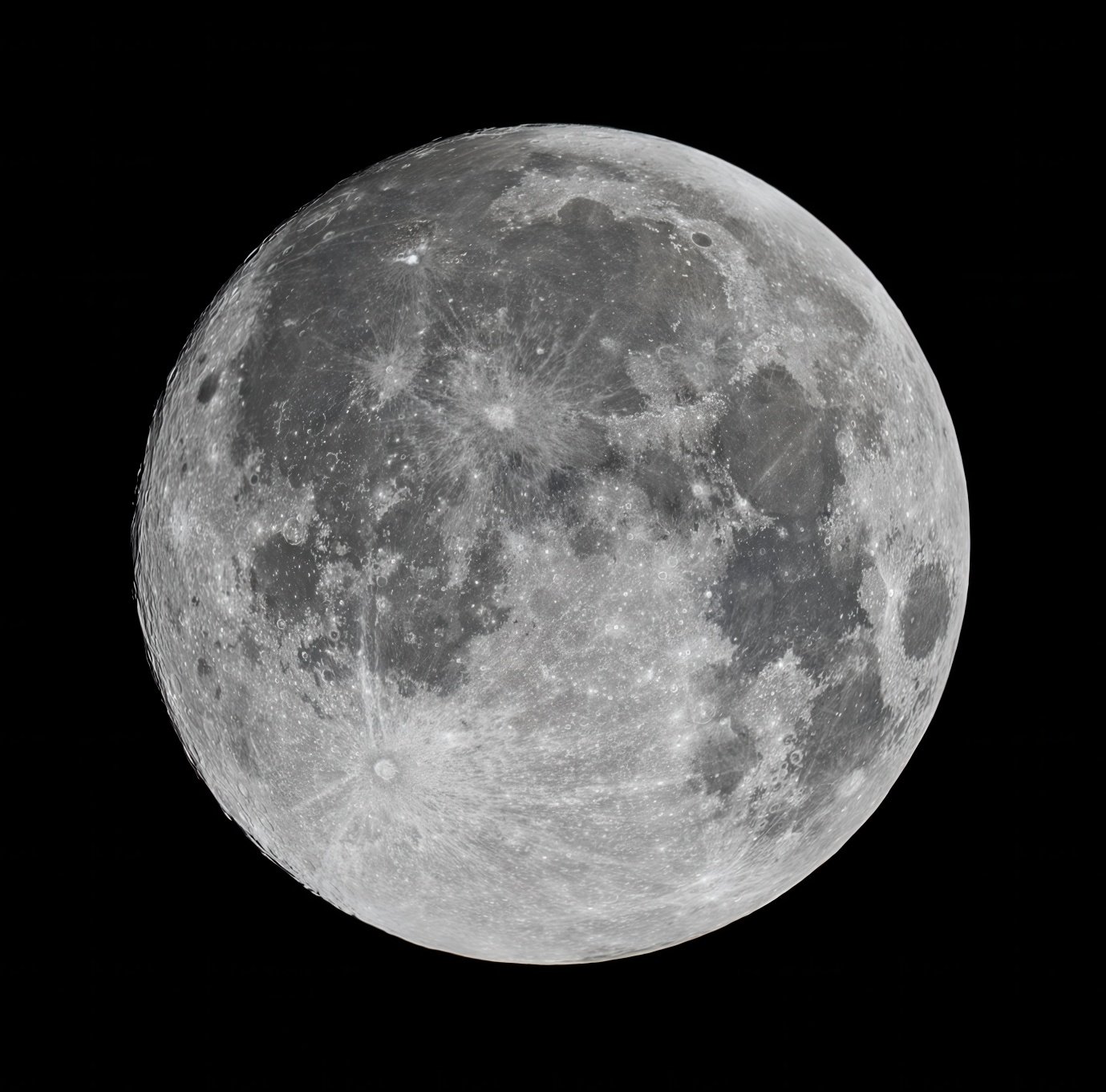
Wenn ihr das Fenster geöffnet habt und Ausführen betätigt, öffnet sich ein Feld mit 6 Ebenen. Jede dieser Ebenen steht für eine Detailgröße. Über Ebene 1 lassen sich die feinsten Strukturen anpassen, über Ebene 6 die gröbsten. An dieser Stelle kann jeder für sich selbst entscheiden wie viel oder wenig Schärfung das Bild verträgt und es lohnt sich mit den Reglern etwas herumzuprobieren. Wie bei allen Formen der Schärfung würde ich empfehlen es nicht zu sehr zu Übertreiben um Bildartefakte und einen unnatürlich wirkenden Bildlook zu vermeiden. Hierbei kann ich sehr empfehlen sich an NASA Aufnahmen des Mondes zu orientieren. Im Anschluss speichert ihr das geschärfte Foto ebenfalls als unkomprimierte TIFF-Datei mit 16-Bit Farbtiefe.
Gestacktes ungeschärftes Bild
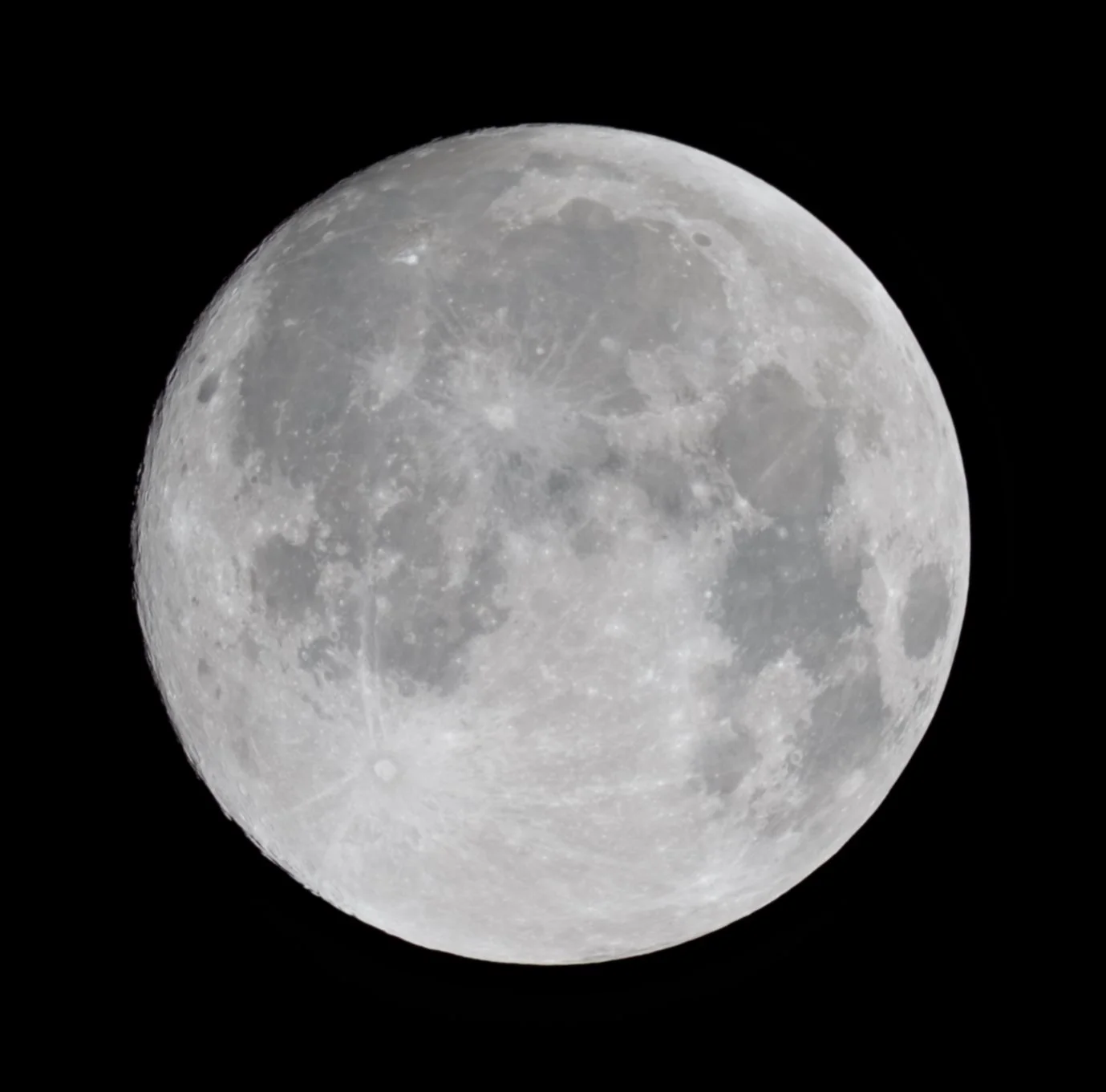
Gestacktes geschärftes Bild
Das war alles in Siril. Weiter geht’s in Photoshop …
4. Schritt: Die Farben zum Vorschein bringen
Hier werden ich beschreiben wie ich in Adobe Photoshop vorgegangen bin. Auch hier kann sich der Workflow unterscheiden, wenn ihr ein anderes Programm verwendet.
In Adobe Photoshop:
Beim Vorgehen in Photoshop habe ich mich an einem YouTube Tutorial des Astrofotografen Tim Ciasto (ab min 15:28) orientiert. Schaut es euch am besten an um einen Überblick zu gewinnen.
1. Ausgangsbild vorbereiten
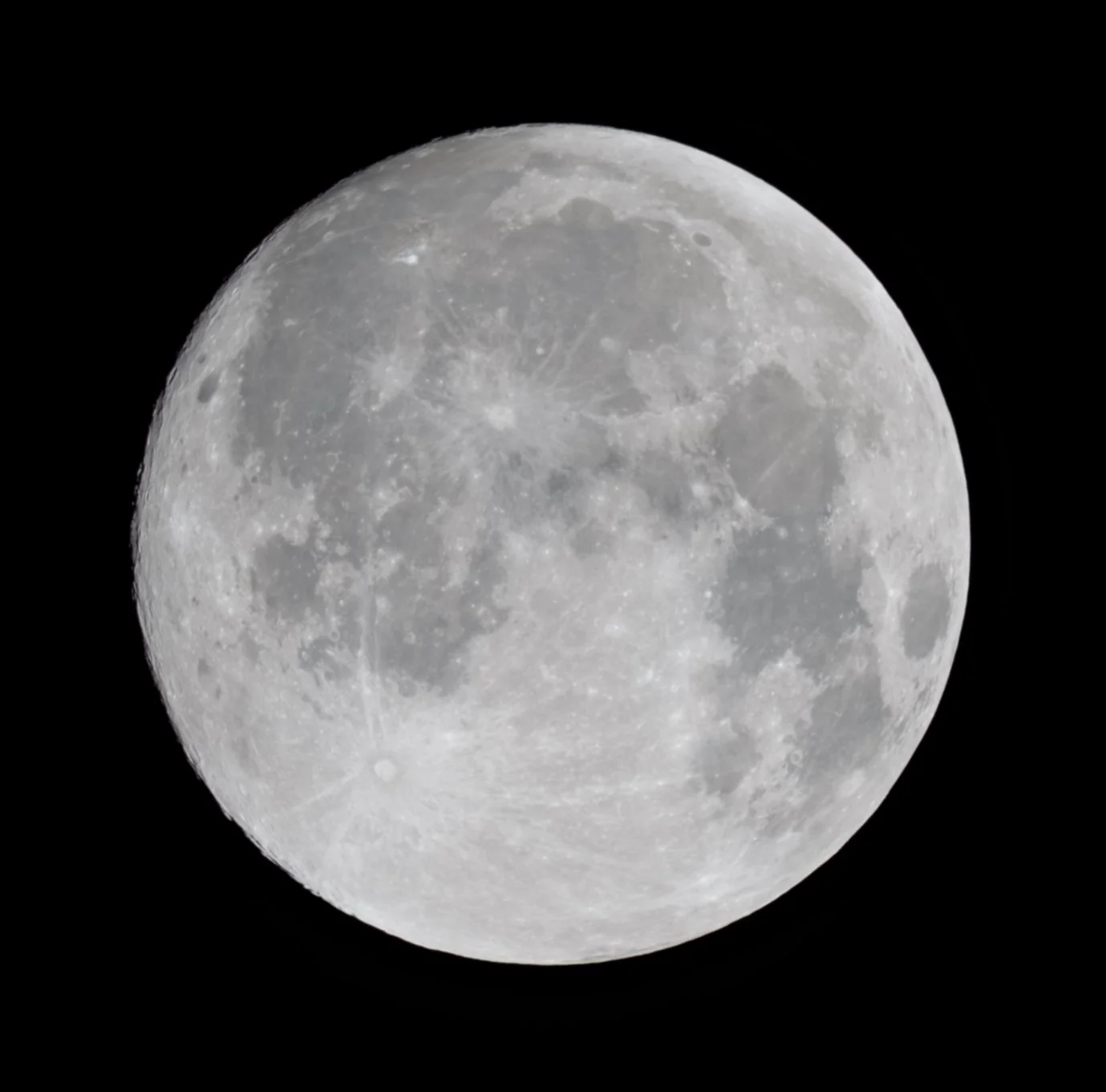
Als Ausgangspunkt dient das gestackte, aber noch ungeschärfte Bild. Die Hintergrundebene wird zunächst dupliziert und die Kopie in ein Smartobjekt umgewandelt. Dadurch kann der anschließend angewendete Camera-Raw-Filter zunächst nicht-destruktiv bearbeitet und bei Bedarf nachträglich angepasst werden.
Für die Farbverstärkung wird bewusst das ungeschärfte Stacking-Ergebnis verwendet. So lassen sich die ohnehin sehr schwachen Farbunterschiede des Mondes verstärken, ohne gleichzeitig mögliche Schärfungsartefakte unnötig hervorzuheben.
2. Schwache Farbunterschiede verstärken
Nun wird der Camera-Raw-Filter geöffnet. Unter Kalibrierung wird die Sättigung der drei Primärwerte Rot, Grün und Blau jeweils auf +100 erhöht. Anschließend werden unter Farbe zusätzlich Dynamik und Sättigung auf jeweils +50 angehoben.
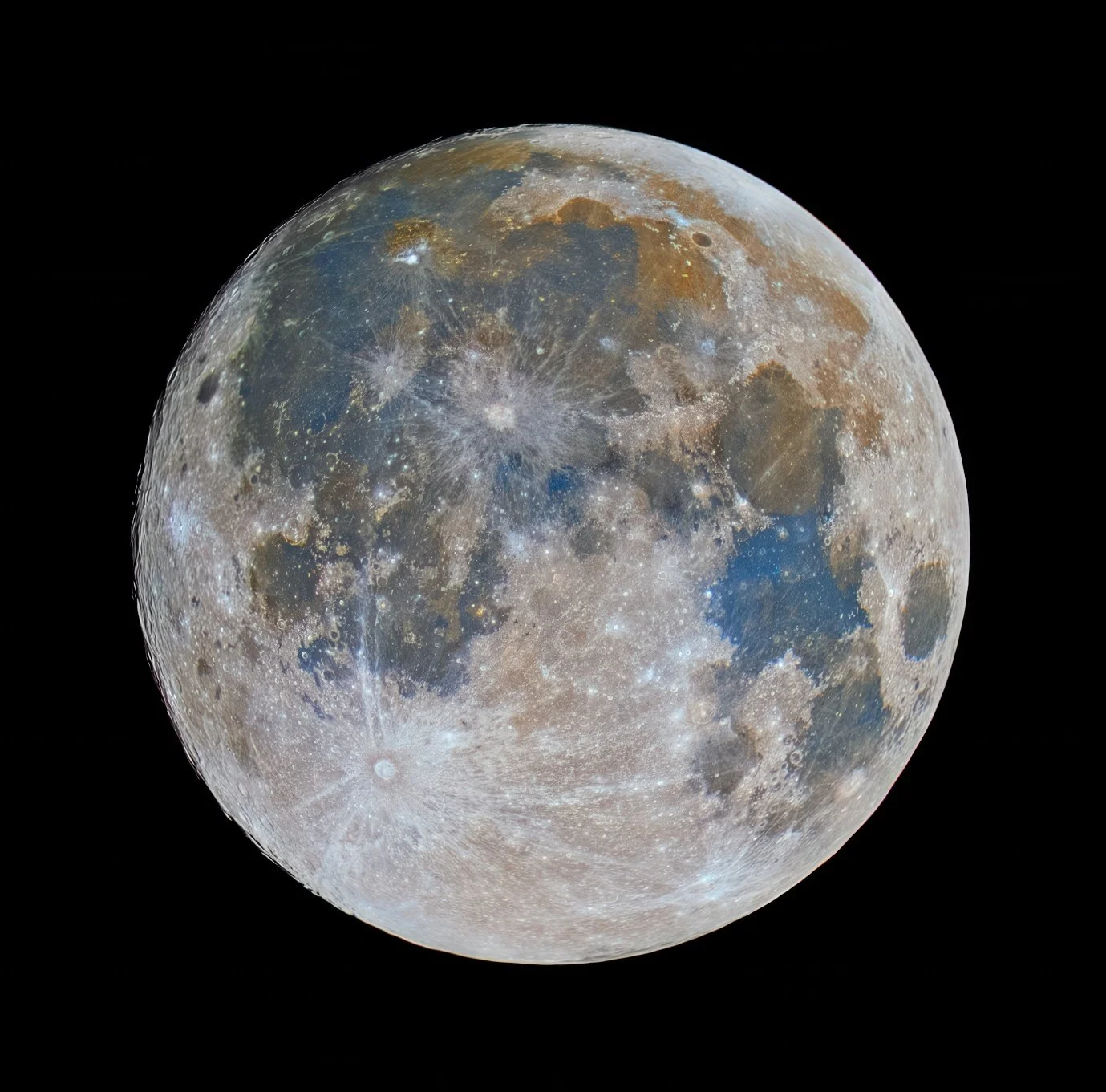
Durch die starke Erhöhung der Farbsättigung werden die ursprünglich nur sehr schwach sichtbaren Farbunterschiede der Mondoberfläche deutlich hervorgehoben. Diese Farben werden dabei nicht neu erzeugt, sondern bereits vorhandene Unterschiede im Ausgangsmaterial werden verstärkt.
2.1 Farbartefakte kontrollieren und entfernen
Die starke Sättigung hat gleichzeitig einen praktischen Nebeneffekt: Farbfehler werden wesentlich deutlicher sichtbar. Deshalb sollte das Bild nun bei hoher Vergrößerung sorgfältig auf unnatürliche Farbsäume und insbesondere chromatische Aberrationen entlang des Mondrandes untersucht werden.
Solche Bereiche können beispielsweise mit dem Pinselwerkzeug korrigiert werden, indem die Sättigung lokal reduziert wird. Wichtig ist, nur eindeutig als Artefakte erkennbare Bereiche zu entsättigen, damit tatsächliche Farbvariationen der Mondoberfläche erhalten bleiben.
Anschließend wird der Camera-Raw-Filter bestätigt.
3. Farbverstärkung wiederholen und fein abstimmen
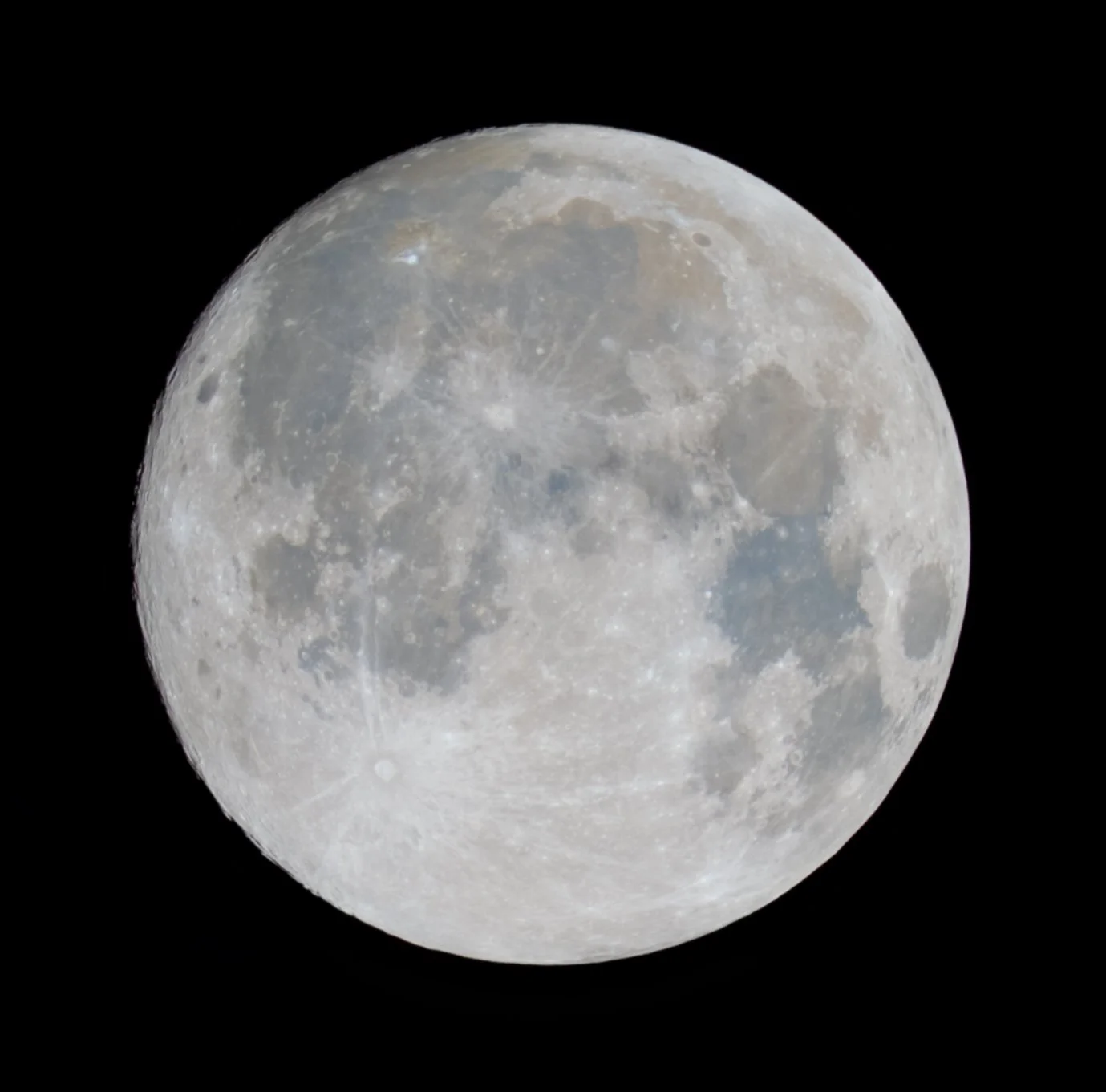
Die bearbeitete Ebene wird gerastert und anschließend erneut dupliziert. Auf dieser Kopie wird der Vorgang im Camera-Raw-Filter ein zweites Mal durchgeführt, wodurch die schwachen Farbunterschiede noch deutlicher hervortreten.
Auch nach diesem Durchgang sollte das Bild erneut sorgfältig auf Farbfehler überprüft werden, da mit zunehmender Sättigung nicht nur echte Farbunterschiede, sondern auch vorhandene chromatische Artefakte verstärkt werden.
Abschließend kann über eine Farbton/Sättigung-Einstellungsebene die Intensität der Farben fein abgestimmt werden. Wie stark diese letzte Anpassung ausfällt, hängt vom Ausgangsmaterial und der gewünschten Darstellung ab.
4. Schärfe und Farbinformation miteinander kombinieren
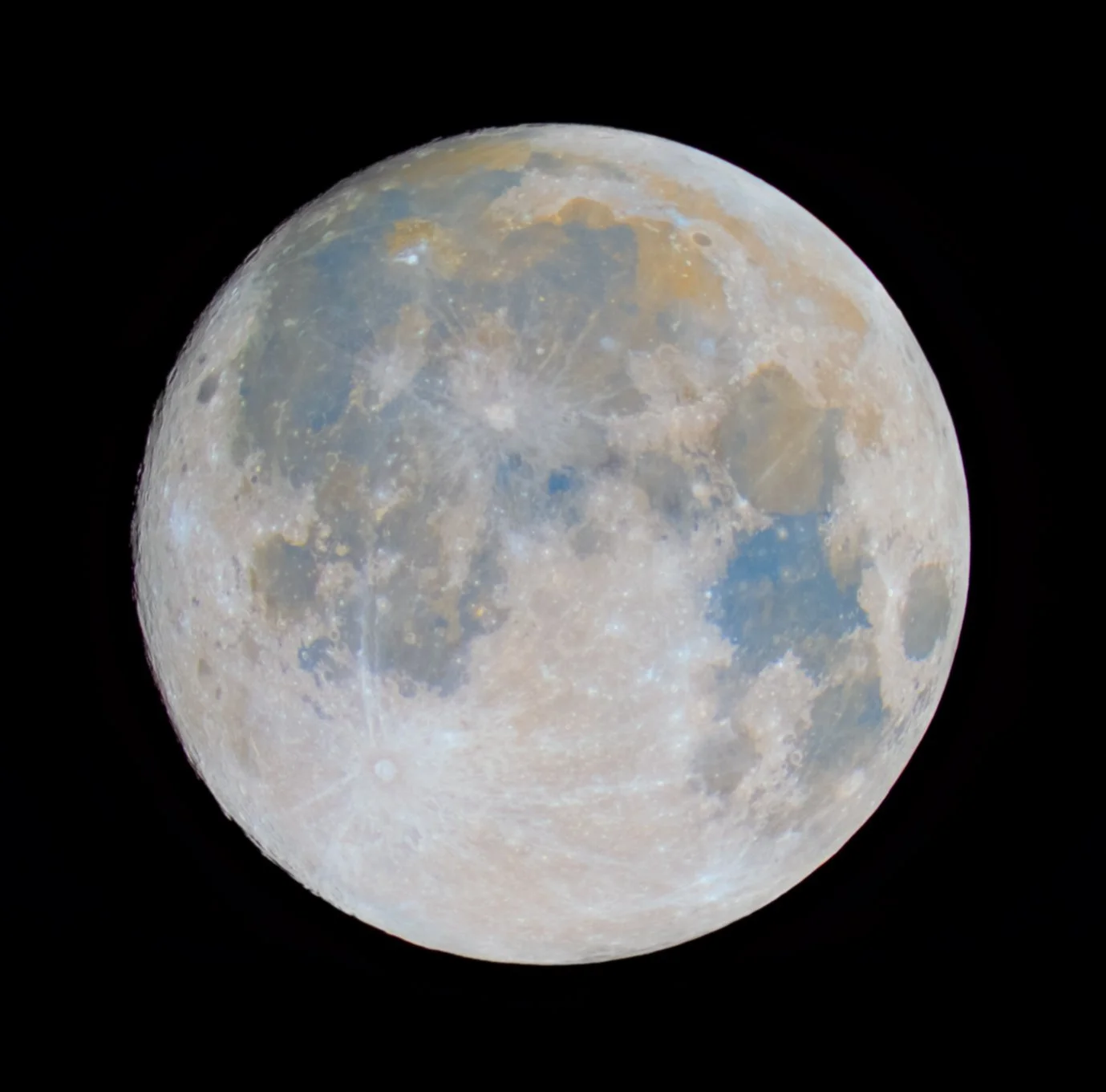
Nun wird zusätzlich die zuvor mittels Wavelet-Transformation geschärfte Version des Stacks in das Photoshop-Dokument platziert und eingebettet. Sie liegt oberhalb der farblich bearbeiteten Ebenen und wird ebenfalls zunächst in ein Smartobjekt umgewandelt.
Diese Ebene erfüllt eine andere Aufgabe: Sie liefert in erster Linie Struktur, Schärfe und Helligkeitskontraste, während die darunterliegenden Ebenen die verstärkte Farbinformation liefern.
Im Camera-Raw-Filter können deshalb noch leichte Anpassungen der Schärfe vorgenommen werden. Mit Dunst entfernen lässt sich außerdem der lokale Kontrast etwas erhöhen und die Oberflächenstruktur deutlicher herausarbeiten. Die Farben dieser Ebene werden dagegen nicht zusätzlich verstärkt.
Für die geschärfte Ebene wird anschließend der Ebenenmodus „Luminanz“ gewählt. Dadurch trägt diese Ebene hauptsächlich ihre Helligkeits- und Detailinformation zum Gesamtbild bei, während die verstärkte Farbinformation aus den darunterliegenden Ebenen erhalten bleibt.
Auf diese Weise lassen sich die beiden Bearbeitungsziele weitgehend voneinander trennen: Das ungeschärfte Ausgangsbild liefert die intensivierten Farben, während die separat geschärfte Version für die feinen Strukturen der Mondoberfläche verantwortlich ist.
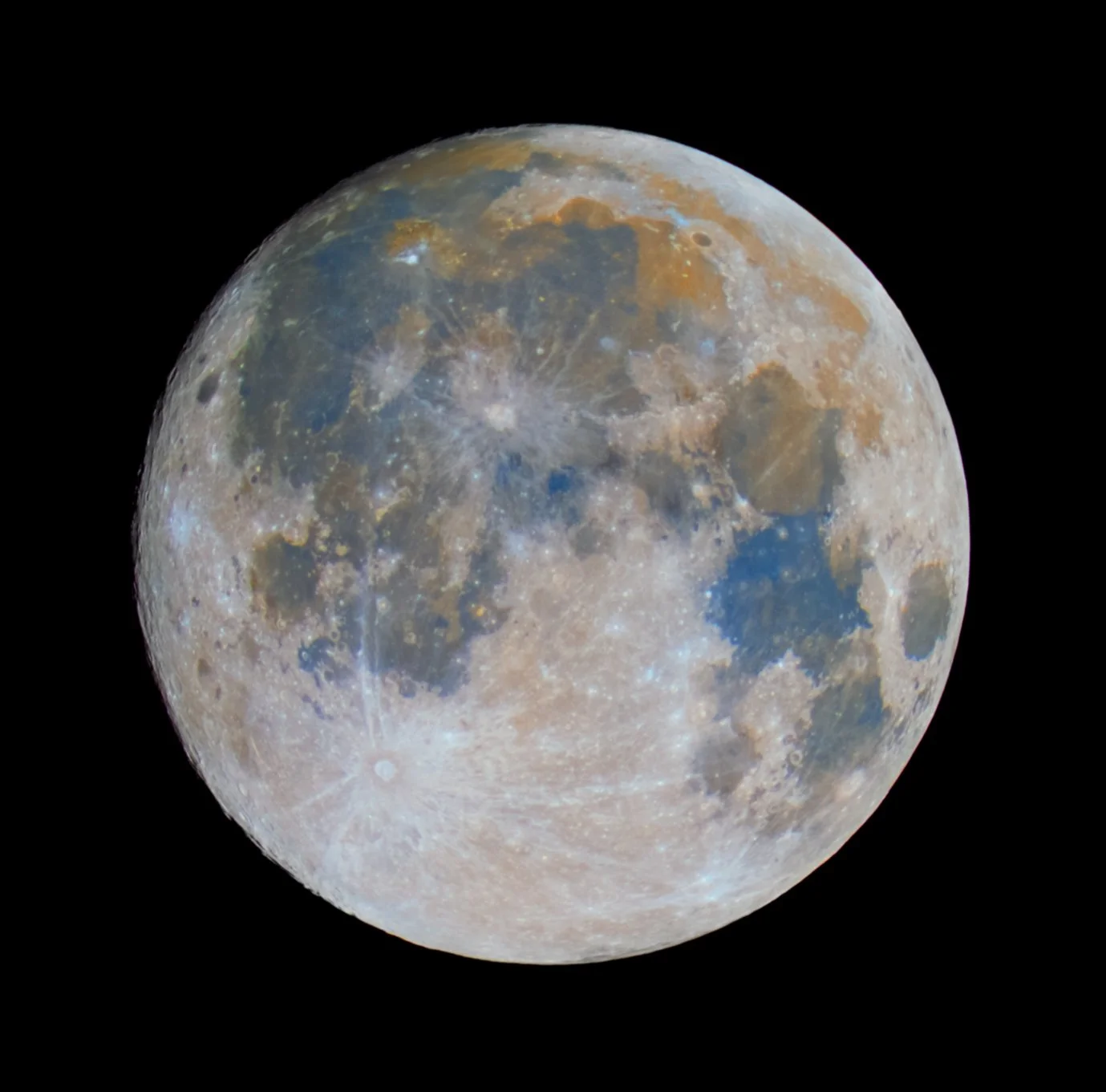
5. Helligkeit und Kontrast finalisieren
Zum Abschluss werden über Gradationskurven und Tonwertkorrektur Helligkeit und Kontrast des Gesamtbildes angepasst. Eine etwas dunklere und kontrastreichere Darstellung kann dabei helfen, die Farbvariationen der Mondoberfläche deutlicher hervortreten zu lassen.
Hier empfiehlt es sich, eher behutsam vorzugehen: Zu starke Kontraste können Schatten oder helle Bereiche beschneiden und gleichzeitig den natürlichen Eindruck der Oberfläche beeinträchtigen. Ziel ist es deshalb, die bereits herausgearbeiteten Farb- und Strukturunterschiede sichtbar zu machen, ohne relevante Bildinformationen zu verlieren.